
Sala riunioni wireless: arrivo con il portatile, collego il dongle e parte la videoconferenza. Pro, contro e dove funziona davvero
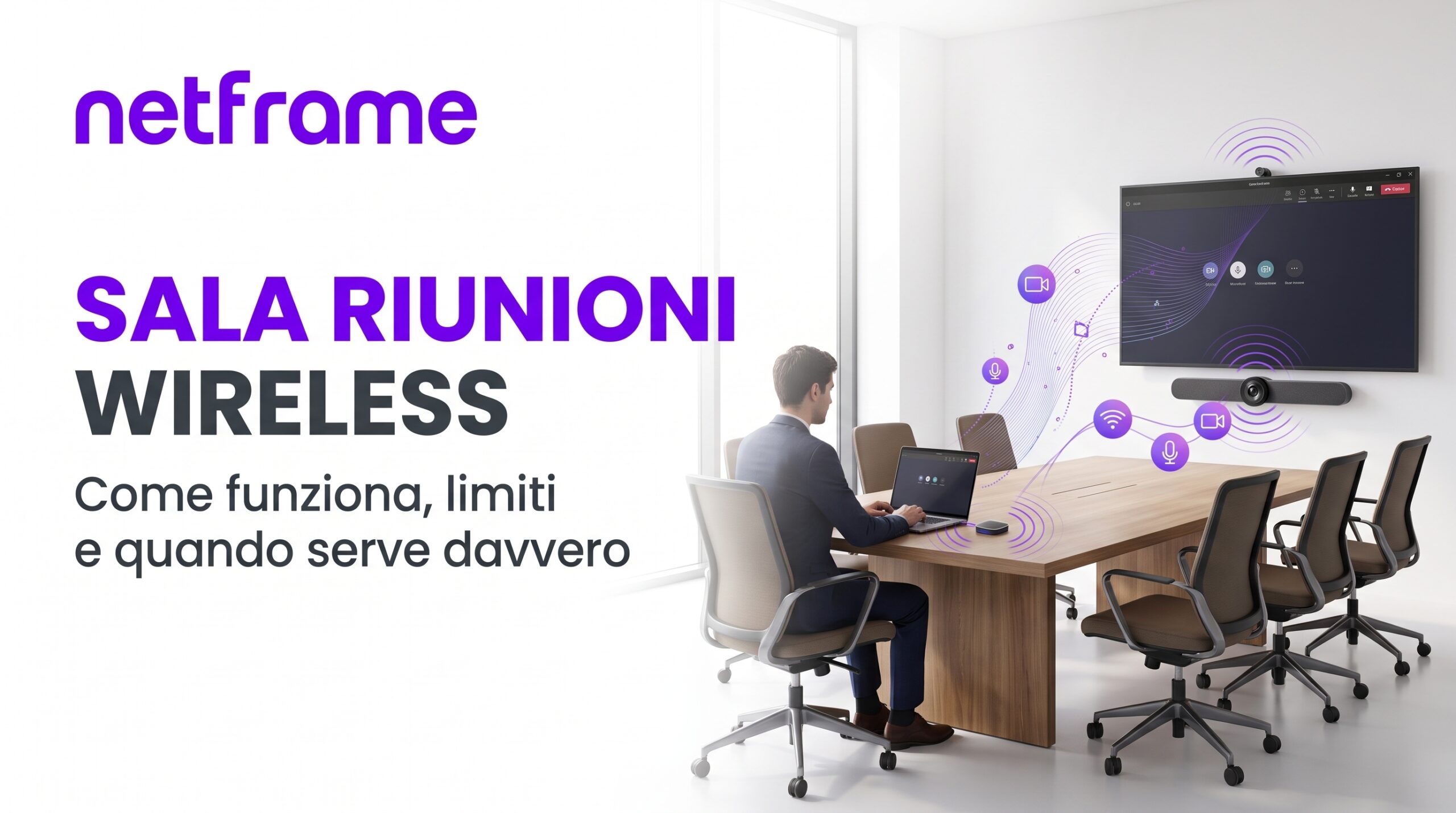
Una sala riunioni wireless è una sala in cui chi entra collega un dongle al portatile, manda lo schermo sul display e usa telecamera e microfoni della sala senza cavi sul tavolo. Funziona bene in una huddle room (la saletta da due a quattro persone) e in molte sale medie. Non funziona come unico sistema in una sala grande, dove servono più telecamere, microfoni a soffitto e un apparato di sala che un portatile non può sostituire. In mezzo ci sono limiti precisi: risoluzione compressa, qualche decimo di secondo di ritardo, una sola telecamera e un solo vivavoce, differenze fra Windows, Mac e tablet, canali Wi-Fi da pianificare. Questa guida li mette in fila e dice, per ogni tipo di sala, quando il wireless basta e quando no.
È scritta da Netframe, system integrator IT con sede a Modena, che progetta e installa sale riunioni e videoconferenza in Emilia-Romagna, con e senza cavi sul tavolo.
Sala riunioni wireless: tre cose diverse con lo stesso nome
Quando un cliente dice “voglio la sala tutta wireless” intende quasi sempre la scena descritta sopra: arrivo, collego, parte la videoconferenza. Sotto quella scena ci sono però tre livelli tecnici. Prezzo, limiti e collaudo cambiano da un livello all’altro.
| Livello | Cosa passa senza fili | Cosa serve | Dove ha senso |
|---|---|---|---|
| Presentazione wireless | Solo lo schermo del portatile verso il display | Un ricevitore collegato al display e un dongle, un’app o un protocollo nativo (AirPlay, Google Cast, Miracast) | Sale dove si proietta e basta, oppure accanto a un sistema di sala che fa la videoconferenza |
| BYOM wireless (Bring Your Own Meeting: la riunione parte dal portatile dell’utente) | Schermo più telecamera, microfoni e altoparlanti della sala, che il portatile vede come proprie periferiche USB | Ricevitore con porte USB per le periferiche di sala e dongle che fa da ponte; il software di videoconferenza resta sul portatile | Huddle room e sale medie con ospiti e piattaforme diverse |
| Sistema di sala nativo con condivisione wireless | Solo il contenuto da condividere; la riunione la gestisce l’apparato di sala | Un sistema certificato per una piattaforma (per esempio Microsoft Teams Rooms) con la condivisione wireless integrata | Sale medie e grandi usate ogni giorno sulla stessa piattaforma |
Il livello che il cliente chiede davvero
Il secondo livello è quello di chi vuole “collegare il dongle e partire”. La chiamata la fa il portatile, con il suo account e la sua piattaforma, e la sala gli presta occhi e orecchie. È anche il livello con più limiti: la radio deve trasportare non solo un video compresso, ma anche i flussi USB di telecamera e audio, in tempo reale. Il terzo livello è quello delle sale descritte nella guida all’allestimento della sala riunioni, dove la riunione parte dal pannello di sala. Lì la condivisione wireless è un accessorio, non il cuore.
Come funziona il dongle, e perché conta la generazione
Il ricevitore sta in sala, collegato al display con un cavo HDMI e, nel BYOM, alle periferiche USB di sala. Barco lo chiama Base Unit; MaxHub lo integra nel monitor interattivo. Il dongle si infila nel portatile e apre un collegamento radio diretto con il ricevitore a 5 GHz, oppure passa dalla rete aziendale se il sistema è configurato così. Lo schermo viene compresso e trasmesso. Nel senso opposto arrivano i flussi di telecamera e vivavoce, che il sistema operativo del portatile vede come dispositivi USB collegati.
Barco dichiara che per usare il Button non serve installare software su Windows o Mac: il dongle si presenta come un’unità rimovibile con un eseguibile da avviare. Su Windows il driver che lo lancia da solo arriva da Windows Update. Il Button di generazione 4 e 4.1 è un dispositivo USB 2.0 con connettore USB-C; la generazione 5, con Wi-Fi 6E e USB 3.1, è riservata ai nuovi sistemi Hub. MaxHub dichiara per il dongle WT13M un connettore USB-C senza driver e un adattatore per le porte USB-A. Lavora in Wi-Fi 6 a 5 GHz, con risoluzione predefinita 1920×1080 a 30 Hz e fino a 3840×2160 a 30 Hz, latenza entro 120 millisecondi e portata di 12 metri. Telecamera, microfono e altoparlante passano via wireless, con il touch back verso il portatile.
Il dettaglio da leggere nel preventivo è quale generazione di dongle arriva con quale ricevitore, e con quale firmware. Barco scrive che i Button 4.1 funzionano con i ricevitori CX-20, CX-30, CX-50 di seconda generazione e C-5/C-10 solo dal firmware 2.12.0.12 in su. Un dongle vecchio con un ricevitore nuovo, o il contrario, è la prima causa di “non si collega” al collaudo.
Senza dongle: app e protocolli nativi
I ricevitori Barco e MaxHub citati accettano anche la condivisione senza chiavetta, con l’app del produttore o con i protocolli nativi dei sistemi operativi: AirPlay per Apple, Google Cast per Chrome e Android, Miracast per Windows. È la strada degli ospiti con il tablet e di chi non vuole oggetti sul tavolo. Ha però una differenza sostanziale rispetto al dongle. Barco avverte che con la sola app, senza App-based Conferencing, telecamera, altoparlanti e microfono della sala non si usano finché non si collega un Button. La variante “App-based Conferencing” esiste solo su Windows, perché su macOS non si installa con il pacchetto di installazione MSI richiesto. Senza chiavetta, quindi, si proietta; la videoconferenza con l’audio della sala vuole il dongle.
I vantaggi, detti senza marketing
Il wireless risolve quattro problemi veri. Il primo è l’adattatore che non c’è mai: il portatile dell’ospite ha la porta sbagliata e il cavo HDMI resta appeso al tavolo. Il secondo è la piattaforma. La riunione di oggi è su Teams, quella di domani su Zoom o Google Meet, e con il BYOM la sala non impone nulla, perché il software gira sul portatile. Il terzo è il tempo di avvio: Barco dichiara “meno di 7 secondi” dal clic sul Button, MaxHub un abbinamento in 5 secondi su dati di laboratorio. Sono dichiarazioni dei produttori, non misure indipendenti, ma l’ordine di grandezza corrisponde a quello che vediamo in sala. Il quarto è il tavolo pulito, che nelle sale a geometria variabile vale quanto un microfono in più.
C’è anche un vantaggio di spesa. In una huddle room il ricevitore con un dongle, un vivavoce USB e un display sono tutto l’impianto. Nel conto a cinque voci della guida su quanto costa una sala riunioni questa è la fascia “base”, senza licenza di sala da rinnovare.
I limiti, uno per uno
Risoluzione e fluidità
Lo schermo che passa via radio è compresso. MaxHub dichiara per il proprio sistema di condivisione 1080p a 30 fotogrammi al secondo, con una tolleranza di più o meno 10 fotogrammi al secondo, cioè fra 20 e 40. In 4K la frequenza scende a 20 fotogrammi al secondo, con la stessa tolleranza, cioè fra 10 e 30. Il dongle parte in 1080p a 30 Hz; il 4K a 30 Hz è il massimo dichiarato. Barco indica per i ricevitori CX-20 e CX-30 un’uscita 4K a 30 Hz e per il CX-50 di seconda generazione 4K a 60 Hz. Quella però è la porta HDMI verso il display: il flusso wireless dipende dal portatile, dal contenuto e dalla rete, e la latenza non è pubblicata nelle schede.
Miracast è limitato a 1080p, come scrive Mersive nella propria nota tecnica, e Crestron dichiara per la presentazione AirMedia 1080p a 30 Hz. In pratica: slide e documenti vanno bene. Un video in movimento o un disegno CAD con linee sottili mostrano la compressione, e il 4K vero resta al cavo.
Ritardo e sincronismo
Fra il movimento del mouse sul portatile e il movimento sul display passa un tempo misurabile. MaxHub dichiara 120 millisecondi al massimo per il dongle e 90 in media per MAXHUB Share, il sistema di condivisione via app e ricevitore. Mersive indica 100-166 millisecondi per Miracast con il ricevitore su Ethernet o in Wi-Fi Direct; con il ricevitore a sua volta in Wi-Fi il ritardo può salire a secondi. In una presentazione sono invisibili. Si sentono nel touch back, cioè quando si tocca il monitor per comandare il portatile. Con un video riprodotto dal portatile possono creare uno scollamento fra labbra e voce. Barco chiede per la videoconferenza wireless una latenza di rete end-to-end sotto i 50 millisecondi: è il requisito da scrivere nel capitolato quando il sistema passa dalla rete aziendale.
Una telecamera, un vivavoce, e con la cancellazione dell’eco a bordo
Il BYOM wireless ha limiti di periferiche che il cliente scopre quasi sempre dopo. Barco scrive che al ricevitore si collegano una sola telecamera e un solo speakerphone. Il vivavoce deve avere la cancellazione dell’eco integrata (AEC, Acoustic Echo Cancellation), e microfoni e altoparlanti separati non sono supportati. Il ricevitore è compatibile USB 2.0: una periferica solo USB 3.0, scrive Barco, con ogni probabilità non funziona. Le porte erogano 500 milliampere su USB-A e 900 su USB-C, e il cavo USB 2.0 non supera i 5 metri. Senza Button, il tasto di silenziamento del microfono non è sincronizzato. Tradotto in sala: niente array di microfoni a soffitto con processore separato, niente due telecamere, niente diffusione dedicata. È il limite che decide, da solo, il confine fra sala media e sala grande.
USB-A, USB-C e porte vecchie
I dongle attuali sono USB-C: il Button Barco dalla generazione 4, il WT13M MaxHub con adattatore per USB-A. Chi arriva con un portatile che ha solo porte USB-A deve trovare l’adattatore in sala, e va previsto nel preventivo. Barco segnala inoltre un caso preciso: su alcune porte USB 2.0 di portatili datati il Button 4.1 si riavvia più volte e non si collega al ricevitore. La porta giusta è una USB 3.0 o USB-C. Nel collaudo si prova con il portatile più vecchio dell’azienda, non con quello del tecnico.
Mac: due permessi da concedere
Su macOS l’app di condivisione ha bisogno dei permessi di registrazione dello schermo e di accessibilità. Barco scrive che senza quei permessi la condivisione può fallire o mostrare uno schermo nero, e che il BYOM con la sola app non è supportato su Mac.
Telefoni e tablet: dipende dalla porta
Sui telefoni e sui tablet il dongle è il punto più fragile, e i due produttori si comportano in modo diverso. Il Button di Barco non è supportato su Android e iOS: funziona solo con l’app desktop per Windows e Mac. L’app mobile ClickShare proietta, ma non fa videoconferenza con le periferiche di sala. Il dongle USB-C di MaxHub riceve invece il video con il protocollo DisplayPort della porta Type-C, come farebbe un monitor esterno. MaxHub dichiara che in teoria funziona con tutti i computer, gli smartphone e i tablet con porta Type-C con uscita DisplayPort. È il motivo per cui su alcuni Samsung Galaxy la chiavetta si accende e proietta e su altri modelli no.
Samsung indica l’uscita video sulla porta USB-C per le serie Galaxy S, Note, Z Fold e Tab S; su una porta solo dati la chiavetta resta spenta. La scheda tecnica MaxHub elenca come sistemi operativi Windows e macOS: sui telefoni e sui tablet il dongle va provato in collaudo, dispositivo per dispositivo, e non va promesso nel capitolato.
Per iPhone e iPad la strada dichiarata dai produttori resta AirPlay, che secondo Apple richiede che il dispositivo sia sulla stessa rete Wi-Fi del ricevitore, oppure il collegamento peer-to-peer con un Apple TV. Miracast, al contrario, arriva dai portatili Windows e da alcuni Android, non dai dispositivi Apple: Crestron, per il proprio ricevitore, lo indica “solo per computer Windows 10 e 11”. Google Cast, infine, su ClickShare non supporta il codice di accesso che Barco può chiedere agli altri protocolli prima di proiettare. Una sala “per tutti” prevede il dongle per i portatili e le tre strade senza chiavetta per il resto, con la rete configurata per ciascuna.
Contenuti protetti: lo schermo nero
Un film in streaming o un trailer con protezione HDCP (High-bandwidth Digital Content Protection, la cifratura dei contenuti commerciali fra sorgente e schermo) non passa via wireless. Barco è esplicita: i dispositivi ClickShare non mostrano contenuti protetti da HDCP e al loro posto compare uno schermo nero. La trasmissione di Netflix via AirPlay non è possibile, per scelta di Netflix. Microsoft avverte che su Teams Rooms i contenuti protetti da DRM (Digital Rights Management, la gestione dei diritti digitali) “potrebbero non essere visualizzati correttamente” via Miracast. La specifica Miracast della Wi-Fi Alliance prevede che senza protezione del collegamento il contenuto protetto non venga trasmesso. Per il video promozionale della convention serve il cavo.
Il wifi: un access point in più in ogni sala
Ogni ricevitore, nella configurazione predefinita, accende un proprio access point a 5 GHz e i dongle vi si collegano direttamente. Barco esce di fabbrica sul canale 36 della banda 5 GHz, con canali da 20 MHz per i Button. Il canale non è fisso: si cambia dal configuratore del ricevitore, scegliendolo dall’elenco a tendina, e Barco stessa consiglia di sfalsare i canali dei dispositivi vicini e di cercare quello meno affollato con un analizzatore. In un edificio con il wifi aziendale progettato a dovere questo significa un trasmettitore in più per sala, che occupa un canale.
La guida di rete Barco è chiara: il canale del ricevitore non deve sovrapporsi a uno di quelli della rete aziendale, e andrebbe scelto dopo un site survey. Gli access point interni, inoltre, non supportano DFS e TPC, cioè la selezione dinamica dei canali e il controllo di potenza dello standard 802.11h. Le schede tecniche indicano però un supporto DFS in alcuni Paesi: su questo punto conviene chiedere al produttore prima di contare sui canali DFS. Cisco, nella guida alle reti ad alta densità, lo riassume in una frase: l’interferenza co-canale è ciò che uccide la capacità.
L’alternativa è integrare i dongle nella rete aziendale e spegnere l’access point interno. Ha una controindicazione dichiarata: si perde la connessione diretta e il rilevamento di presenza dell’app. La modalità a doppia rete, aziendale e ospiti insieme, risolve il problema degli esterni senza aprire la LAN; su alcuni modelli spegne però l’access point del ricevitore. Sono scelte di networking, da fare con chi gestisce il wifi, come spiegato nella guida al wifi per gli ospiti in azienda.
Il portatile che si scarica
Un dongle non alimenta il portatile. In una riunione di due ore con videoconferenza, telecamera e condivisione attive, il portatile dell’ospite arriva a fine batteria se non ha il suo alimentatore. La presa sul tavolo resta necessaria anche nella sala “senza cavi”. Il cavo USB-C unico, di cui si parla più avanti, è l’unica strada che porta anche la ricarica.
Sicurezza: dove finisce il flusso
Il flusso di presentazione attraversa una radio e, spesso, la rete aziendale prima di arrivare al display. Barco cifra la comunicazione fra Button e ricevitore e fra app e ricevitore. Offre tre livelli di sicurezza preimpostati, con il primo attivo di fabbrica, e un codice casuale da inserire prima di proiettare; cambiare livello richiede di riabbinare i Button. Per una vulnerabilità resa nota nel dicembre 2024, che richiedeva accesso fisico o credenziali di amministratore, ha pubblicato un avviso e la correzione nel firmware 2.21.1. Il tema, con le domande da fare a chi installa e la scelta fra sistemi su Wi-Fi e presenter a 60 GHz, è trattato per intero nella guida alla riservatezza in sala riunioni. Qui basta dire che un ricevitore mai aggiornato dal collaudo è un dispositivo di rete come gli altri.
Huddle, media, grande: dove il wireless basta e dove no
La domanda del cliente riguarda tre tipi di sala, e le risposte sono tre, diverse. Il criterio è sempre lo stesso: quante telecamere e quanti microfoni servono per vedere e sentire tutti, perché il BYOM wireless ne trasporta una e uno.
| Sala | Persone | Wireless puro | Configurazione che regge | Il limite che decide |
|---|---|---|---|---|
| Huddle room | 2-4 | Sì | Display, ricevitore con dongle, vivavoce USB con telecamera integrata e cancellazione dell’eco; in alternativa barra all-in-one collegata al ricevitore | Una sorgente a schermo per volta sui modelli base; il 4K solo via cavo |
| Sala media | 6-12 | Sì, con riserve | Barra all-in-one o telecamera più vivavoce da tavolo collegati al ricevitore; dongle per gli ospiti; cavo USB-C unico sul tavolo come seconda via | Nella nostra esperienza un solo vivavoce copre il tavolo fino a circa sei posti per lato; oltre serve audio progettato, che il BYOM wireless non trasporta |
| Sala grande o boardroom | 12-20 e oltre | No | Sistema di sala nativo (codec, cioè l’apparato dedicato che gestisce la riunione, con più telecamere, microfoni a soffitto, processore audio e doppio display) più condivisione wireless del solo contenuto | Il portatile non può fare da codec per più telecamere e per un impianto audio con processore; l’audio separato non è supportato dal BYOM |
Nella sala grande il wireless cambia mestiere
Nella sala grande la condivisione wireless resta, ma diventa il modo in cui un partecipante manda le proprie slide al sistema di sala. Su Microsoft Teams Rooms, per esempio, si può proiettare con Miracast dai portatili Windows oppure con Teams cast. Teams cast individua la sala tramite Bluetooth e richiede un account nello stesso tenant Microsoft 365 della sala, o in un tenant federato. Miracast funziona solo sui dispositivi touch all-in-one con licenza Pro, non ancora su quelli con console e non su Android. Microsoft avverte che Miracast condivide solo il video e che il comportamento dell’audio di sistema può variare da dispositivo a dispositivo.
Collegando un cavo HDMI al sistema di sala, invece, audio e video vengono condivisi automaticamente. Per entrare da una Teams Room in riunioni Zoom, Webex e Google Meet esiste il Direct Guest Join: video fino a 720p a 30 fotogrammi, un solo display, nessuna condivisione da HDMI. Sono le tre fasce “base, standard, premium” della guida sui costi, lette dal lato del wireless.
Parametri di riferimento e soglie
I valori qui sotto vengono dalla documentazione dei produttori citati e dalla nostra pratica di collaudo. Le soglie verde, giallo e rosso sono una lettura di Netframe, non una norma.
La tabella delle soglie
| Parametro | Valore di riferimento | Verde | Giallo | Rosso |
|---|---|---|---|---|
| Banda per sala verso la rete (BYOM in corso) | Barco: 10-15 Mbit/s in salita e 15-30 in discesa; Mersive: 50 Mbit/s per sessione | Oltre 50 Mbit/s riservati alla sala | 30-50 Mbit/s condivisi | Sotto 15 Mbit/s, o banda mai misurata |
| Latenza di rete end-to-end | Barco e Mersive: sotto 50 ms | Fino a 50 ms | 50-100 ms | Oltre 100 ms |
| Ritardo video schermo-display | MaxHub: 120 ms massimo per il dongle, 90 ms medi per MAXHUB Share; Mersive su Miracast: 100-166 ms | Fino a 120 ms | 120-200 ms | Oltre 200 ms, o audio e video scollati |
| Risoluzione e fotogrammi via radio | 1080p a 30 fotogrammi predefinita; 4K a 20-30 | 1080p30 stabile su tutto il tavolo | 4K con fotogrammi che calano sul video | Scatti su una slide statica |
| Canale 5 GHz del ricevitore | Barco: 20 MHz, canale 36 predefinito e modificabile dal configuratore, nessun DFS sugli access point interni | Canale scelto dal site survey, non sovrapposto alla rete aziendale | Canale condiviso con la rete aziendale | 2,4 GHz, o più ricevitori sullo stesso canale a parete |
| Periferiche di sala | Barco: una telecamera e un vivavoce con AEC, USB 2.0, cavo fino a 5 m | Vivavoce con telecamera integrata o barra, un cavo corto | Telecamera e vivavoce separati con cavi al limite | Microfoni e altoparlanti separati, periferica solo USB 3.0 |
| Sorgenti a schermo | Barco: 1 (CX-20) o 2 (CX-30, CX-50), 32 connessi; MaxHub: 4 a schermo, 8 connessi | Una o due, con regola di chi comanda | Quattro su un solo display | Nessun criterio: chi arriva per ultimo copre gli altri |
| Distanza dongle-ricevitore | MaxHub: 12 m; Barco: 30 m | Entro metà della portata dichiarata, in vista | Al limite, con pareti in mezzo | Ricevitore nel rack chiuso di un’altra stanza |
Il collaudo: le prove da fare prima di firmare
Una sala wireless si collauda con i portatili veri dell’azienda e con il tablet dell’ospite, non con il computer del tecnico. Queste sono le prove che facciamo, con il guasto che ciascuna fa emergere.
Le nove prove
| Prova | Risultato atteso | Se fallisce, la causa più frequente |
|---|---|---|
| Dongle nel portatile Windows più vecchio in azienda | Schermo sul display entro dieci secondi, senza installazioni | Porta USB 2.0 datata, driver bloccato dai criteri aziendali, firmware del ricevitore più vecchio del dongle |
| Dongle su Mac appena preso dalla scatola | Richiesta dei permessi di registrazione schermo e accessibilità, poi condivisione | Permessi negati: schermo nero; gestione dei permessi bloccata dall’MDM aziendale (Mobile Device Management, la gestione centralizzata dei dispositivi) |
| Chiamata Teams, Zoom e Meet dal portatile con telecamera e vivavoce di sala | Il portatile vede le periferiche di sala; chi è da remoto sente tutti i posti del tavolo senza eco | Vivavoce senza AEC, microfoni separati, periferica solo USB 3.0, due telecamere collegate |
| Video a schermo intero con audio | Movimento fluido, labbra e voce allineate | Banda insufficiente, canale sovrapposto alla rete aziendale, 2,4 GHz |
| Trailer da un servizio di streaming | Schermo nero: è il comportamento previsto | Nessuna causa da correggere: contenuto protetto HDCP, serve il cavo |
| iPad dell’ospite via AirPlay dalla rete ospiti | La sala compare nell’elenco e proietta | Ricevitore e tablet su reti o sottoreti diverse: il traffico multicast di Bonjour di norma non viene instradato fra sottoreti, serve la doppia rete o un relay mDNS (multicast DNS) |
| Due persone che condividono insieme | Entrambe a schermo, o regola chiara su chi comanda | Modello a una sola sorgente; Miracast punto-punto, che mostra un dispositivo per volta |
| Riunione di due ore senza alimentatore | Il portatile arriva a fine riunione | Nessuna presa sul tavolo: il dongle non ricarica |
| Analisi dello spettro con un access point aziendale acceso nella sala accanto | Canale del ricevitore libero, nessuna sovrapposizione | Canale 36 predefinito lasciato uguale su tutti i ricevitori dell’edificio |
L’alternativa che spesso vince: un solo cavo USB-C sul tavolo
La richiesta “niente cavi” nasce dal cavo HDMI, più il cavo USB, più l’alimentatore. Un solo cavo USB-C fa le tre cose insieme. Porta il video con la modalità DisplayPort Alt Mode, che VESA (l’associazione che definisce lo standard DisplayPort) specifica fino a 80 Gbit/s per il solo video o 40 Gbit/s con i dati USB in parallelo. Porta telecamera e audio come periferiche USB. Ricarica il portatile con USB Power Delivery: fino a 100 W nelle versioni precedenti, fino a 240 W con la revisione 3.1. Il portatile vede la sala appena lo si infila, senza compressione, senza latenza radio e senza canali da pianificare. Microsoft Teams, quando rileva una periferica audio di sala collegata via USB, propone da solo di usarla nella schermata di ingresso alla riunione.
I limiti del cavo, da scrivere anche loro
La modalità Alt Mode deve essere supportata dal portatile, dal suo sistema e dal dispositivo collegato. Windows lo segnala con l’avviso “La connessione schermo potrebbe essere limitata”. Non tutti i cavi USB-C portano il video. Apple dichiara che il proprio cavo di ricarica da 2 metri si ferma a 480 Mbit/s e non supporta il video, mentre il cavo Thunderbolt 3 da 0,8 metri porta 40 Gbit/s e 100 W. Le tratte lunghe dal tavolo al rack vogliono cavi attivi o ottici dichiarati per quella lunghezza, e la torretta sul tavolo torna a essere un cablaggio.
La soluzione che consigliamo più spesso nelle sale medie è doppia. Il cavo USB-C unico sul tavolo serve a chi vuole qualità e ricarica; il dongle o l’app servono all’ospite che arriva con il tablet. I ricevitori di fascia alta hanno anche un ingresso cablato che commuta da solo fra sistema di sala e portatile: è il punto in cui le due strade si incontrano.
Gli errori che vediamo più spesso
- Comprare il ricevitore per la sala grande e scoprire che il BYOM trasporta una sola telecamera e un solo vivavoce.
- Lasciare tutti i ricevitori dell’edificio sul canale predefinito, uno per sala, a parete con gli access point aziendali.
- Nessun adattatore USB-C a USB-A in sala, e nessuna presa sul tavolo per il portatile.
- Collaudare con il portatile del tecnico e non con il Mac del commerciale.
- Promettere il 4K via wireless su un video, quando il 4K vero passa dal cavo.
- Ospiti sulla rete aziendale per far funzionare AirPlay, invece della doppia rete o del peer-to-peer.
- Ricevitore installato e mai più aggiornato: le correzioni di sicurezza esistono, qualcuno le deve applicare.
Domande frequenti sulla sala riunioni wireless
Si può fare una sala riunioni completamente wireless?
Sì in una huddle room da due a quattro persone, con un ricevitore, un dongle e un vivavoce con telecamera integrata: il portatile condivide lo schermo e fa la videoconferenza con le periferiche della sala. Una sala media regge con un vivavoce da tavolo o una barra all-in-one, meglio se affiancati da un cavo USB-C unico. Una sala grande no. Il BYOM wireless trasporta una sola telecamera e un solo vivavoce, mentre lì servono più telecamere, microfoni a soffitto e un processore audio, cioè un sistema di sala nativo a cui il wireless manda solo il contenuto. Resta sempre una presa sul tavolo, perché il dongle non ricarica il portatile.
Che differenza c’è tra presentazione wireless e BYOD o BYOM wireless?
La presentazione wireless manda solo lo schermo del portatile al display, con dongle, app o protocolli nativi come AirPlay, Google Cast e Miracast. BYOD (Bring Your Own Device) indica la sala che lavora con il dispositivo di chi arriva; il BYOM wireless (Bring Your Own Meeting) aggiunge il ritorno: telecamera, microfoni e altoparlanti della sala arrivano al portatile come periferiche USB, e la videoconferenza parte dal portatile con la piattaforma che si preferisce. Il BYOM richiede il dongle. Barco dichiara che con la sola app, senza App-based Conferencing, le periferiche di sala non si usano finché non si collega un Button, e che quella variante esiste su Windows ma non su macOS.
Il dongle funziona anche con Mac, iPad e tablet Android?
Sul Mac sì, ma al primo uso macOS chiede i permessi di registrazione dello schermo e di accessibilità; senza, la condivisione fallisce o mostra uno schermo nero. Su tablet e telefoni dipende dal dongle e dalla porta. Il Button Barco non è supportato su Android e iOS. Il dongle USB-C MaxHub usa il protocollo DisplayPort della porta Type-C: funziona sui dispositivi con uscita video su quella porta, come i Samsung Galaxy S e Tab S, non su quelli con la porta solo dati. Per iPad e iPhone la strada dichiarata è AirPlay, che richiede la stessa rete Wi-Fi del ricevitore oppure il collegamento peer-to-peer con un Apple TV. I tablet Android senza dongle usano Google Cast, che su ClickShare non supporta il codice di accesso previsto per gli altri protocolli. Miracast, infine, funziona dai computer Windows e da alcuni Android, non dai dispositivi Apple.
Perché l’immagine condivisa via wireless è meno nitida di quella via cavo?
Perché via radio lo schermo viene compresso e trasmesso a 30 fotogrammi al secondo o meno. MaxHub dichiara 1080p a 30 fotogrammi al secondo, con una tolleranza di più o meno 10 fotogrammi, e 20 fotogrammi al secondo in 4K. Mersive indica il limite di 1080p per Miracast; Crestron 1080p a 30 Hz per la presentazione AirMedia. Il cavo USB-C in DisplayPort Alt Mode porta il segnale nativo, fino a 4K a 60 Hz secondo il dispositivo di sala (l’ingresso cablato USB-C del CX-50 di seconda generazione accetta 4K a 30 Hz). Non c’è compressione e non c’è il ritardo di 90-120 millisecondi tipico del wireless. Per slide e documenti la differenza non si vede; per video, disegni tecnici e testo molto piccolo sì.
Il sistema wireless della sala interferisce con il Wi-Fi aziendale?
Può farlo. Nella configurazione di fabbrica il ricevitore accende un proprio access point a 5 GHz su un canale predefinito (Barco: canale 36, a 20 MHz). Il canale si cambia dal configuratore, ma non in automatico: gli access point interni non supportano la selezione dinamica dei canali. Se ogni sala ha il suo ricevitore sullo stesso canale della rete aziendale, nasce un’interferenza co-canale che riduce la capacità di entrambi. Le soluzioni sono tre: scegliere il canale dopo un site survey, integrare i dongle nella rete aziendale e spegnere l’access point interno, oppure usare la modalità a doppia rete per aziendali e ospiti. La prima è il minimo; le altre due vanno decise con chi gestisce il Wi-Fi.
Serve una licenza Microsoft Teams per una sala BYOD?
Per usare la sala no: la riunione parte dal portatile con la licenza di chi la organizza. Nella definizione Microsoft una “BYOD room” è una sala senza un sistema Teams Rooms. Microsoft offre però la gestione di queste sale nel portale Teams Rooms Pro Management, con il censimento automatico delle periferiche USB collegate dai portatili. L’accesso al portale richiede almeno una licenza Pro, Premium o Teams Shared Space nell’organizzazione; il rapporto di utilizzo delle sale BYOD richiede una licenza Teams Shared Space, chiamata fino ad aprile 2026 Teams Shared Devices. La condivisione via Miracast verso un sistema Teams Rooms, invece, richiede un dispositivo touch all-in-one su Windows con licenza Pro.
Chi progetta una sala riunioni wireless in Emilia-Romagna?
Netframe, system integrator IT con sede a Modena, progetta e installa sale riunioni wireless e ibride per le aziende dell’Emilia-Romagna, da Piacenza a Rimini. Le configurazioni tipiche sono tre: huddle room con dongle e vivavoce, sale medie con cavo USB-C unico e condivisione wireless per gli ospiti, sale grandi con sistema di sala nativo. Il lavoro parte dal sopralluogo, comprende la pianificazione dei canali Wi-Fi con il site survey e si chiude con il collaudo sui portatili e sui tablet dell’azienda. Il servizio è descritto nella pagina sale riunioni e videoconferenza.
Vuoi una sala che parte in pochi secondi, con o senza cavo?
Dicci quante persone siedono al tavolo, quali piattaforme usate e con quali portatili arrivano gli ospiti. Ti diciamo se il wireless basta, dove serve il cavo USB-C e cosa va provato al collaudo. Netframe progetta e installa sale riunioni e videoconferenza a Modena, in tutta l’Emilia-Romagna e nel Nord Italia. Scrivici a info@netframe.it o chiamaci allo 059 7134794.
Fonti
Barco ClickShare: funzionamento e periferiche
- Barco, How does ClickShare Conference work and how do I use it (7 settembre 2026): periferiche di sala via wireless, Button di generazione 4 e 4.1, App-based Conferencing
- Barco, Peripherals supported and limitations e Guidelines for connecting USB peripherals (7 settembre 2026): una telecamera e un vivavoce con cancellazione dell’eco, USB 2.0, 5 metri, 500 e 900 mA
- Barco, Do I need to install any software to use ClickShare, ClickShare Windows Driver, macOS permissions, Button and Base Unit compatibility e Button Gen 4.1 USB dependency (7 settembre 2026)
- Barco, Is ClickShare compliant with HDCP e Casting Netflix content via AirPlay not possible (7 settembre 2026)
Barco ClickShare: rete, sicurezza e manuali
- Barco, Miracast on ClickShare C-series and CX-series, Maximum simultaneous connections and on-screen sharing limits, Pincode protection, SSID not showing and connecting (canale 36 predefinito), Can I use the ClickShare Button with Android or iOS mobile phones or tablets (Button non supportato su Android e iOS) e Introducing App-based Conferencing (non supportato su macOS) (settembre 2026)
- Barco, Deploying ClickShare in your enterprise (cifratura TLS fra Button, app e Base Unit), pagina ClickShare Button di quinta generazione (Wi-Fi 6E) e pagina Wireless conferencing range (ingresso cablato con commutazione automatica fra sistema di sala e BYOD sul CX-50)
- Barco, ClickShare Conference, Bar and Present Deployment Guide (TDE10396, versione 08, 24 aprile 2024): canali da 20 MHz, assenza di DFS e TPC sugli access point interni, scelta del canale dopo il site survey, modalità di rete, banda e latenza richieste
- Barco, ClickShare CX-30 Gen2 installation manual (R5900113, versione 08, gennaio 2026): impostazioni Wi-Fi (canale modificabile), servizi per dispositivi mobili, livelli di sicurezza
- Barco, schede tecniche CX-20, CX-30 e CX-50 2nd generation; avviso di sicurezza CVE-2024-53919 (firmware 2.21.1; data di pubblicazione 10 dicembre 2024 dal National Vulnerability Database); pagina Wireless conferencing per la dichiarazione dei 7 secondi
MaxHub, Crestron e Mersive
- MAXHUB, Wireless Dongle WT13 (protocollo DisplayPort sulla porta Type-C, smartphone e tablet con uscita DisplayPort), scheda tecnica WT13M (settembre 2023) e MAXHUB Share Technical Whitepaper V1.5: risoluzioni, fotogrammi, latenza, banda, protocolli
- Crestron, AM-3200 specifications e pagina AM-3200-WF; Mersive, Gen3 Solstice Pod specs, Miracast Performance Tech Note e Video conferencing checklist (citati come confronto tecnico)
Microsoft, Apple, Samsung e standard
- Microsoft Learn, Miracast for Microsoft Teams Rooms (30 giugno 2026), Bring Your Own Device Rooms (24 giugno 2026), Third-party meetings on Teams Rooms (28 settembre 2026), Teams Rooms home screen (16 settembre 2026), Teams Shared Space license (8 luglio 2026) e Prepare your organization’s network for Teams (9 luglio 2026)
- Microsoft Support, Cast content to a Microsoft Teams Room using Miracast, Cast content to a Microsoft Teams Room (Teams cast, stesso tenant), Use meeting room mode in Microsoft Teams, Fix USB-C problems in Windows; Microsoft Learn, Miracast over Infrastructure (14 luglio 2026)
- Apple, Use AirPlay with Apple devices (guida alla distribuzione), Use AirPlay to stream video or mirror the screen of your iPhone or iPad (15 maggio 2026), About the Apple Thunderbolt 3 (USB-C) Cable (5 giugno 2026) e About the Apple Thunderbolt Pro Cables (8 novembre 2024)
- Samsung, How to use a Samsung USB-C to HDMI adapter (1 luglio 2026): serie Galaxy con uscita video sulla porta USB-C (citato come riferimento tecnico)
- Wi-Fi Alliance, Miracast Specification v2.3 (27 giugno 2024); USB Implementers Forum, USB Charger (USB PD) e USB Power Delivery Specification Revision 3.1 (26 maggio 2021); VESA, DisplayPort Alt Mode 2.0 (29 aprile 2020)
- Cisco, Wireless High Client Density Design Guide (partner certificato Cisco)
Fonti verificate il 6 ottobre 2026. Le specifiche dei sistemi di condivisione cambiano con le revisioni di firmware e di scheda tecnica: prima dell’acquisto vanno rilette sulla documentazione corrente del produttore.
Nota di indipendenza
Netframe è un system integrator indipendente, non affiliata ai produttori citati salvo dove indicato: è partner certificato Fortinet, Cisco, Huawei, AudioCodes, Patton, 3CX e Ascom; Microsoft, HPE Aruba Networking e Alcatel-Lucent Enterprise sono technology partner. Barco e MaxHub sono apparati che installiamo nei progetti dei clienti, non partnership. Crestron, Mersive, Apple e Samsung sono citati come confronto tecnico sulla base della loro documentazione pubblica. Le soglie verde, giallo e rosso sono una lettura di Netframe e non una norma.
Other Articles
Quanto costa una sala riunioni: le cinque voci di spesa, cosa le fa raddoppiare e come si legge un preventivo
Segmentazione della rete OT: zone, condotti e livelli di sicurezza IEC 62443 spiegati per chi ha una fabbrica
Wi-Fi in un centro commerciale: come si progetta una rete che regge migliaia di persone
Come si misura l’affidabilità di una rete: MTBF, disponibilità, SLA e collaudo
Regolamento Macchine 2023/1230 e rete di stabilimento: cosa cambia dal 20 gennaio 2027 per chi collega le macchine
Ridondanza di rete in azienda: quando serve, come si progetta e come si collauda il failover