
Installazione di un sistema di videoconferenza in sala riunioni: cosa comprende, chi la fa e come si collauda
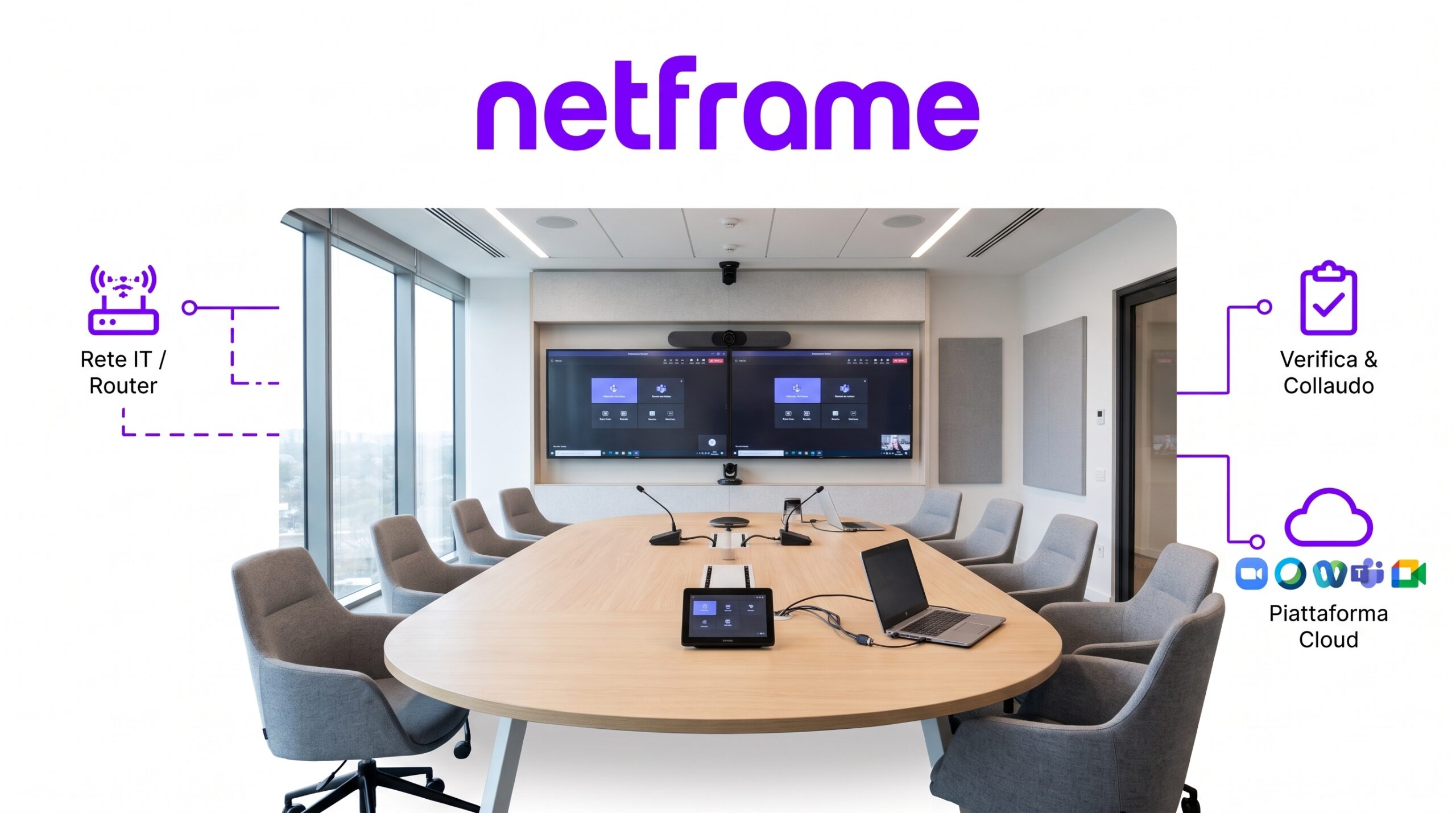
L’installazione di un sistema di videoconferenza in sala riunioni parte dal progetto, con i disegni della sala e gli schemi dei collegamenti e dei cablaggi. Comprende poi il montaggio degli apparati (display, telecamera, microfoni, diffusori, computer di sala e controller), i loro collegamenti e la connessione alla rete preparata dall’IT. Segue la configurazione sulla piattaforma dell’azienda (Microsoft Teams Rooms, Zoom Rooms, Google Meet o Cisco Webex) con l’account di sala. Si chiude con il collaudo con chiamate reali e con la consegna del verbale e della documentazione dell’impianto.
Non è “appendere lo schermo e accendere”: la parte che decide se la sala funziona è quella che non si vede, cioè il progetto, la rete, gli account e le prove. Questa guida è scritta per chi deve commissionare l’installazione di sistemi di videoconferenza in azienda. Dice come si progetta la sala e con quali disegni, che cosa deve essere pronto prima e che cosa succede il giorno dell’intervento. Poi spiega come si configura il sistema sulle quattro piattaforme più diffuse, che cosa si prova al collaudo e con quali soglie, che cosa resta all’azienda alla fine e chi assiste la sala quando è in uso.
Quali parti tocca l’installazione dei sistemi di videoconferenza?
Un sistema di videoconferenza di sala è fatto di sette parti, e l’installazione le tocca tutte. Chi installa risponde degli apparati; rete e alimentazione si preparano con l’IT, l’elettricista e il cablatore, e la piattaforma si configura con l’amministratore dell’azienda.
Le sette parti del sistema
| Parte | Cosa si installa | Cosa decide |
|---|---|---|
| Display | Uno o due schermi da 55 a 98 pollici sulla parete di fronte al tavolo, oppure un ledwall nelle sale grandi. Staffa o struttura, alimentazione e segnale | Se chi è in ultima fila legge la condivisione |
| Telecamera | Sopra o sotto il display, con inquadratura automatica dove prevista; nelle sale grandi più telecamere, di campo e controcampo o per usi specifici | Se chi è da remoto vede le persone e non il soffitto |
| Microfoni e diffusori | Nella videobar, la barra che riunisce telecamera, microfoni e diffusori, per le sale piccole; nelle sale medie e grandi, da tavolo o a soffitto, direzionali o ambientali, anche senza fili, con il processore audio | Se da remoto si capisce chi parla, senza eco |
| Computer di sala o videobar | Il dispositivo che esegue l’applicazione della piattaforma: un’unità compatta in una sala media, una videobar tutto in uno in una sala piccola, un pannello interattivo con il sistema a bordo | Se la riunione parte con un tocco |
| Controller | Il pannello touch sul tavolo, collegato al computer di sala | Se le persone usano la sala senza chiamare l’IT |
| Rete e alimentazione | Punto di rete dedicato, porta dello switch configurata, prese dove servono, alimentazione tramite rete (PoE, Power over Ethernet) dove il dispositivo la prevede | Se la chiamata regge per un’ora senza bloccarsi |
| Piattaforma e account | L’account di sala, la licenza, l’iscrizione del dispositivo alla console di gestione, i criteri di sicurezza | Se la sala compare nel calendario e si aggiorna da sola |
Le tre taglie di sala
Le sale si dividono in tre taglie, e cambia solo il peso delle parti, non l’elenco. Nella huddle room, la saletta da due a quattro posti, una videobar contiene telecamera, microfoni e diffusori e l’installazione è una mezza giornata. La sala media, da sei a dodici posti, ha telecamera e audio separati e chiede il processore audio. Nella sala grande crescono microfoni, anche senza fili, diffusori e telecamere, e lo schermo arriva a 98 pollici o lascia il posto a un ledwall. Il collaudo, così, diventa una giornata a sé. Le tipologie e il dimensionamento dello schermo sono nella guida all’allestimento della sala riunioni. Qui, invece, si parla dei disegni del progetto e di quello che succede dopo.
Come si progetta la sala prima di installarla?
La progettazione è la parte più importante del lavoro, perché decide tutte le altre. Stabilisce quali apparati servono e come si collegano fra loro. Dice poi dove vanno rinforzi, prese e punti rete, quali cavi passano e dove, che cosa si prova al collaudo. Si consegna in disegni, non in una descrizione a voce. Con i disegni in mano, infatti, ogni fornitore sa che cosa fare e quando, e i preventivi si possono confrontare. Il giorno dell’installazione, così, non resta niente da decidere. Senza disegni, invece, la sala si progetta il giorno del montaggio, con i tecnici in attesa e i cavi già tirati dove capitava.
I disegni del progetto
| Disegno | Cosa mostra | A chi serve |
|---|---|---|
| Pianta della sala | Tavolo e posti, display o ledwall, telecamere, microfoni, diffusori, controller, prese, punti rete e il pannello di prenotazione accanto alla porta | A tutti i fornitori, per il sopralluogo e per i preventivi |
| Prospetto della parete frontale | Schermo con le quote del centro e del bordo basso, telecamera, diffusori a parete, rinforzo, scatola con prese e punti rete dietro lo schermo | All’impresa edile per il rinforzo, all’elettricista e al cablatore per le uscite |
| Pianta del controsoffitto | Microfoni e diffusori a soffitto, sensori, percorsi dei cavi sopra il controsoffitto, botole di ispezione | A chi monta il controsoffitto e al cablatore |
| Schema dei collegamenti | Ogni apparato come un blocco e ogni cavo fra due apparati, con il tipo e il segnale: video, audio, comando, rete, alimentazione via rete | All’integratore per il montaggio; alla consegna diventa lo schema come realizzato |
| Schema dei cablaggi | La stesura dei cavi: da dove passa ciascuno (canalina, controsoffitto, pavimento, tavolo), lunghezza, etichetta e scatola di uscita | Al cablatore e all’impiantista che li posano |
| Schema di rete | Porte dello switch, reti logiche (VLAN), indirizzi, alimentazione PoE con il budget di potenza, regole del firewall verso la piattaforma | All’IT interno o al fornitore di rete |
La stesura dei cablaggi, linea per linea
Lo schema dei cablaggi dice, per ogni linea, da dove parte, dove arriva e da dove passa.
| Linea | Da dove a dove | Cosa decide il progetto |
|---|---|---|
| Microfoni | Dal tavolo o dal soffitto al processore audio o alla videobar; per quelli senza fili, dal ricevitore al processore | Tipo, direzionale o ambientale, e posizione rispetto ai posti; cavo di rete per quelli con PoE; passaggio nel tavolo; posto del ricevitore e della base di ricarica |
| Diffusori | Dal processore audio o dall’amplificatore ai diffusori a soffitto o a parete | Quanti e dove, perché tutta la sala senta allo stesso livello; tipo e lunghezza del cavo |
| Telecamere | Da ogni telecamera al computer di sala in USB, o alla rete se è una telecamera in rete | Altezza sulla linea degli occhi; nelle sale grandi, una linea per ogni telecamera; oltre i limiti del cavo USB, estensore su cavo di rete |
| Dispositivi di comando | Dal controller sul tavolo e dal pannello di prenotazione accanto alla porta alla rete o al computer di sala | Cavo di rete con PoE dove il modello lo prevede, passacavo nel tavolo, scatola a muro accanto alla porta |
| Video e condivisione | Dal computer di sala allo schermo; dalla presa al tavolo, HDMI o USB-C, al sistema di sala | Lunghezze entro i limiti del cavo diretto, estensori su cavo di rete oltre; il posto dei pulsanti per la condivisione senza fili |
| Rete cablata | Dall’armadio di piano a ogni apparato in rete | Un punto per apparato, con la porta dello switch e la rete logica già assegnate e la certificazione della tratta |
| Alimentazione | Dal quadro alle prese dietro lo schermo, sotto il tavolo e nel vano tecnico | Prese dedicate dove servono; per un ledwall, una linea dimensionata sulla potenza dichiarata dal produttore |
Tubi di scorta, vano tecnico e posa dei cavi
Due cose vanno aggiunte sempre. Prima di tutto una canalina o un tubo di scorta fra tavolo, parete frontale e controsoffitto, per i cavi che serviranno fra qualche anno. In secondo luogo il vano tecnico, dietro lo schermo, in un mobile o in un armadio, con l’aerazione per gli apparati che scaldano. Cablatore e impiantista, poi, fanno la posa sui disegni prima dell’installazione, e l’integratore la verifica prima di montare. Alla consegna, infine, lo schema dei collegamenti e quello dei cablaggi tornano aggiornati con quello che è stato fatto davvero. Le fasi del progetto di Netframe, dal primo sopralluogo ai disegni approvati, sono nella pagina sulla progettazione dei sistemi di videoconferenza.
Cosa deve essere pronto prima che arrivino gli apparati?
L’installazione va bene quando il giorno dell’intervento nessuno deve forare, tirare cavi o chiedere una password. Sei cose devono essere pronte prima.
Sopralluogo, rinforzi, prese e punti rete
- Il sopralluogo con i disegni in mano. Posizioni, quote e percorsi dei disegni si verificano in sala, con le misure vere. Poi si fotografano pareti e controsoffitto e i disegni si correggono prima degli ordini.
- Il rinforzo della parete. Un display da 75, 86 o 98 pollici con la staffa pesa diverse decine di chili, e un pannello interattivo della stessa misura ancora di più. Un monitor professionale da 98 pollici, per esempio, pesa 56 chili senza staffa. Per un ledwall, poi, serve una struttura propria, a parete o a soffitto. Una parete in cartongesso senza rinforzo si scopre il giorno del montaggio: il rinforzo lo fa l’impresa edile sul prospetto del progetto.
- Le prese di corrente nel posto giusto. Dietro il display e sotto il tavolo, dove il progetto le indica, non dove c’erano. Per un ledwall serve anche una linea dimensionata sulla potenza dichiarata dal produttore. Prese e linee le fa l’impiantista elettrico, che rilascia la dichiarazione di conformità prevista dal decreto 37/2008.
- I punti rete certificati. Almeno uno per il computer di sala, uno per il display se è in rete, uno per ogni telecamera o microfono a soffitto che sia un dispositivo di rete. Uno ciascuno, poi, per il controller e per il pannello accanto alla porta, se si alimentano in PoE, e per il ricevitore della condivisione senza fili. Li posa e li certifica il cablatore, con i rapporti di prova delle tratte: è la parte che Netframe coordina e non esegue.
Rete configurata e account di sala
- La rete configurata. Porta dello switch sulla rete della sala, regole del firewall verso la piattaforma, alimentazione PoE con il budget di potenza verificato, eventuale esclusione dal proxy. Lo fa l’IT interno o il fornitore di rete, con i requisiti scritti dall’integratore: cosa deve reggere lo switch è nella guida sulla rete per l’AV over IP, cioè per l’audio e il video che viaggiano sulla rete dati.
- L’account di sala e la licenza. Creati dall’amministratore della piattaforma prima dell’intervento, con la password a disposizione di chi configura e la sala già visibile nel calendario aziendale.
Chi fa che cosa, in che ordine e con quale contratto è nella guida su chi allestisce una sala riunioni; qui basta dire che quando una delle sei cose manca, l’installazione si trasforma in un sopralluogo pagato.
Come si svolge il giorno dell’installazione?
Il display, la staffa e il ledwall
Si parte dal display, perché è il riferimento per tutto il resto. La staffa va sul rinforzo, in bolla, all’altezza decisa dal progetto: il centro dello schermo all’altezza degli occhi di chi è seduto, non più in alto, perché una riunione di un’ora con il collo piegato si sente. Prima di agganciare il display si collegano i cavi che poi non si raggiungono più: alimentazione, segnale video, rete, e il cavo del sensore o della telecamera se passa dietro. Il display va impostato in modalità PC sull’ingresso usato, con lo spegnimento automatico disattivato e, se è un monitor professionale, con l’accensione comandata dal sistema di sala. Le differenze fra monitor professionale e televisore, e la checklist del display, sono nella guida su monitor o TV in sala riunioni.
Un ledwall si monta invece sulla sua struttura, come unità tutto in uno o a moduli. Fra i modelli tutto in uno pensati per sale riunioni e auditorium c’è la serie Raptor di MaxHub, da 120 a 220 pollici. Questi modelli hanno il processore video e il sistema a bordo e, a pieno carico, assorbono da circa 1,2 a 6,5 kW secondo il modello. Il passo dei pixel, cioè la distanza fra i led, si sceglie in base alla distanza del primo posto dallo schermo. Per ogni millimetro di passo serve circa un metro di distanza minima. Un ledwall su misura, a moduli, chiede in più il processore video e la messa a punto dell’uniformità fra i moduli, prima del collaudo.
La telecamera e la linea degli occhi
La telecamera va il più vicino possibile alla linea degli occhi di chi è seduto, quindi sotto il display nelle sale piccole e medie, sopra solo quando il display è basso. Deve inquadrare tutto il tavolo senza includere la porta o la finestra alle spalle delle persone; se ha l’inquadratura automatica, si prova con le sedie occupate, perché una sedia alta vuota davanti all’obiettivo sposta l’inquadratura.
Nelle sale lunghe una seconda telecamera verso il lato opposto risolve quello che lo zoom non risolve. In quelle grandi, poi, le telecamere sono più di una. Quella di campo, vicino allo schermo, inquadra il tavolo o la platea. Quella di controcampo, sul lato opposto, inquadra chi parla davanti allo schermo o dal podio. Altre servono a usi specifici, come seguire chi presenta o riprendere una lavagna. Si passa dall’una all’altra in automatico o dal controller, dove la piattaforma e gli apparati lo prevedono, e il passaggio si prova al collaudo. Il cavo va fissato: una telecamera che si muove di un grado dopo il primo urto del carrello inquadra il soffitto per mesi.
Microfoni e diffusori
Nella huddle room sono nella videobar e non c’è niente da posizionare se non la videobar stessa, centrata sotto il display. Nelle sale medie e grandi il tipo di microfono si sceglie in base alla sala e a come si parla. Da tavolo o a soffitto, i microfoni possono essere direzionali, che riprendono chi sta davanti, o ambientali, che riprendono tutta la zona intorno. Dove si parla in piedi, o il pubblico fa domande, servono microfoni senza fili a mano, detti “a gelato”, o a pulce per chi presenta. La loro base di ricarica ha un posto fisso, come i pulsanti della condivisione.
Nella sala media i microfoni da tavolo vanno a distanza regolare dalle persone e lontani dal portatile che condivide, perché il ventilatore del portatile entra nella chiamata. I microfoni a soffitto vanno sopra il tavolo, non sopra il corridoio, e vanno tarati con il processore audio contro l’eco e il rumore dell’aria condizionata. I diffusori si mettono in modo che chi è in fondo senta chi è da remoto allo stesso livello di chi è in prima fila. Dove la sala ha riverbero, il trattamento acustico va fatto prima dei microfoni, non dopo le prime lamentele: il metodo è nella guida sull’acustica della sala riunioni.
Il computer di sala, il controller e i cavi
Il computer di sala sta dietro il display o in un vano del tavolo, mai appoggiato sul tavolo dove qualcuno lo scollega per caricare il telefono. Il controller sta sul tavolo, collegato con un cavo che passa nella canalina, oppure in rete con PoE dove il modello lo prevede. I cavi hanno tre regole: lunghezze giuste senza matasse dietro il display, un’etichetta a ogni capo con il nome del dispositivo, e il cavo per il video del portatile ospite, HDMI o USB-C, che arriva al centro del tavolo con un passacavo e non resta a penzolare. Dove le distanze superano i limiti del cavo diretto si usano estensori su cavo di rete, scelti nel progetto e non improvvisati in cantiere.
La condivisione senza fili e il posto dei pulsanti
Quando la sala ha anche la condivisione senza fili, il ricevitore sta dietro il display o nel vano tecnico, collegato al sistema di sala e alla rete. I pulsanti da collegare al portatile, invece, hanno un posto fisso deciso nel progetto: un vassoio o una base sul tavolo, accanto al controller. Lì chi entra li trova e chi esce li rimette. Ogni pulsante si abbina al ricevitore della sua sala, per esempio inserendolo nella porta USB della base nel caso di ClickShare. Un pulsante finito in un’altra sala, quindi, va riabbinato prima di funzionare, e al collaudo si prova ogni pulsante.
Alimentazione e accensione
Prima di accendere si verifica che ogni dispositivo abbia la sua presa o la sua porta PoE, che la ciabatta non sia quella del vecchio proiettore e che lo switch abbia il budget di potenza per tutte le porte PoE insieme. Si accende una cosa alla volta: display, computer di sala, telecamera, audio, controller. Ogni dispositivo che non si vede dal computer di sala si risolve adesso, con i cavi ancora accessibili.
Come si configura la sala su Teams Rooms, Zoom Rooms, Google Meet e Webex?
È la parte che un impiantista non fa e che distingue una sala installata da una sala che funziona. Cambia con la piattaforma, ma lo schema è lo stesso: un account di sala, una licenza, l’iscrizione del dispositivo a una console di gestione, gli aggiornamenti, le prove.
Microsoft Teams Rooms
Ogni sala fisica ha il suo account di risorsa, creato dall’amministratore Microsoft 365 prima dell’intervento; i dispositivi dedicati a quella sala possono condividerlo. Alla prima accensione il sistema di sala chiede quell’account e la password, poi compare nel Teams Admin Center e, con la licenza Pro, nel Pro Management Portal, da cui si gestiscono gli aggiornamenti e lo stato di tutte le sale.
Microsoft distingue due licenze. Teams Rooms Basic è pensata per chi ha poche sale e vuole le funzioni essenziali: riunioni, condivisione, ingresso diretto nelle riunioni Zoom e Webex, inventario e monitoraggio di base nel Teams Admin Center. Si può assegnare al massimo a 25 sistemi di sala per organizzazione: oltre, le licenze in più devono essere Pro. Teams Rooms Pro è quella che Microsoft consiglia da 25 dispositivi di sala in su o per chi vuole la gestione centralizzata completa. Aggiunge funzioni come Front row, la vista che porta i partecipanti remoti in basso sullo schermo, all’altezza degli occhi, e la riduzione del rumore con l’intelligenza artificiale.
Due cose fermano l’installazione se non sono pronte: il proxy aziendale, perché Teams Rooms non supporta l’autenticazione sul proxy e il dispositivo va esentato prima della messa in produzione, e i certificati interni, che vanno installati sul dispositivo se un apparato di rete li usa. Il dispositivo va collegato con il cavo: Microsoft lo raccomanda esplicitamente per stabilità e prestazioni, e consiglia 10 Mbps in salita e in discesa per ogni sala.
Zoom Rooms e Google Meet
Zoom Rooms gira su un computer di sala con Windows (Zoom raccomanda Windows 11) o macOS 12 o successivo, oppure su una videobar con Android 12 o successivo. Si abbina a un controller touch, che nelle videobar verificate ha uno schermo da 8 a 10 pollici circa. Zoom pubblica l’elenco dell’hardware verificato per taglia di sala, e la sala si attiva dalla console di amministrazione Zoom.
Per Google Meet il sistema di sala è un dispositivo Meet hardware: si registra con l’account Google Workspace durante la prima configurazione (per i dispositivi con ChromeOS) oppure dalla console di amministrazione Google con il codice mostrato sul dispositivo (per i modelli Poly e Logitech). Serve una licenza Meet hardware per ogni dispositivo, e la sala va associata a un calendario, così il dispositivo entra da solo nelle riunioni in agenda.
Cisco Webex e le riunioni delle altre piattaforme
I dispositivi Cisco (Board, Desk e Room Series, con il sistema operativo RoomOS) si registrano al Control Hub, la console di gestione di Webex. Serve un codice di attivazione, creato dall’amministratore e inserito nella procedura guidata del dispositivo. Devono raggiungere il cloud Webex in HTTPS, e per la registrazione al cloud vanno aperte anche le porte che Cisco elenca nei requisiti di rete di Webex. Una volta registrati si aggiornano da soli: controllano ogni 24 ore se c’è una versione nuova e, se la sala è occupata, aspettano che si liberi per installarla.
In tutti e quattro i casi la sala può entrare nelle riunioni delle altre piattaforme con l’ingresso diretto, dove il produttore lo prevede, ma va provato al collaudo con un invito vero, non dato per scontato. Quale piattaforma scegliere, e cosa cambia fra sistema di sala e portatile collegato, si decide prima, nel progetto; qui conta che la configurazione sia fatta con l’amministratore dell’azienda accanto, perché le credenziali e le regole restano sue.
La rete della sala
Il sistema di sala sta su una porta cablata dedicata, su una rete separata da quella degli ospiti, con la priorità del traffico voce e video configurata sullo switch e sul firewall. Se il cavo non arriva e si usa il Wi-Fi, valgono le regole di Microsoft per i propri dispositivi, che sono buone per tutti. Banda a 5 GHz; channel utilization, cioè la quota di tempo in cui il canale è occupato, sotto il 50 per cento; segnale di meno 60 dBm o migliore fra il dispositivo e almeno un access point. Il dBm misura la potenza ricevuta, e un valore più vicino a zero è migliore. È un caso da verificare prima con un site survey, cioè con la misura del segnale nella sala, e non da scoprire al collaudo.
Il portatile ospite che condivide via cavo non ha bisogno di rete. Senza cavo, con il pulsante si collega direttamente al ricevitore della sala; con un’app, invece, passa di solito dalla rete ospiti. Questa deve essere separata e lasciar passare solo quello che serve: le regole sono nella guida sul wifi per gli ospiti in azienda.
Come si collauda la sala e cosa contiene il verbale?
Il collaudo non è “si vede e si sente”. Esiste uno standard che dice come si verifica un sistema audiovisivo: ANSI/AVIXA D402.02:2013, riconfermato nel 2024 e già noto come INFOCOMM 10:2013. Lo pubblica AVIXA, l’associazione internazionale del settore audiovisivo, ed è una norma nazionale statunitense approvata dall’ANSI, l’ente di normazione degli Stati Uniti. Definisce quali elementi provare, in quale momento del progetto e come riportare l’esito. Nella pratica di Netframe le prove minime per una sala riunioni sono dieci, e si fanno con le persone sedute e con un collega esterno collegato da remoto, non a sala vuota.
Le dieci prove
| Prova | Come si fa | Esito accettabile |
|---|---|---|
| Avvio con un tocco | Riunione in calendario, una persona entra e tocca “partecipa” | La riunione parte senza intervento di un tecnico, audio e video attivi |
| Leggibilità della condivisione | Un foglio di calcolo con testo a corpo normale, letto dall’ultima fila | Leggibile senza avvicinarsi; altrimenti il display è piccolo o troppo alto |
| Inquadratura | Sedie occupate, una persona entra ed esce dalla sala | Tutti i posti inquadrati, nessuna porta o finestra dietro le teste, inquadratura automatica che segue senza scatti; con più telecamere, passaggio dall’una all’altra senza inquadrature vuote |
| Audio verso il remoto | Il collega esterno ascolta chi parla da ogni posto, a voce normale, e da ogni microfono senza fili | Ogni posto si capisce allo stesso livello, senza eco e senza fruscio dell’aria condizionata |
| Audio dal remoto | Il collega esterno parla e legge un testo | Si capisce dall’ultima fila senza alzare il volume oltre metà |
| Condivisione da portatile ospite | Un portatile che non ha mai visto la sala, via cavo e, se prevista, senza cavo con ogni pulsante della sala | Contenuto sullo schermo e nella riunione entro pochi secondi, senza installare nulla |
| Ingresso nelle altre piattaforme | Invito reale a una riunione Zoom o Webex (o Teams, se la sala è Zoom o Cisco) | La sala entra con audio, video e condivisione |
| Tenuta della chiamata | Chiamata di almeno trenta minuti con condivisione attiva | Nessun blocco; ritardo, variazione del ritardo e pacchetti persi, letti nelle statistiche della chiamata, entro le soglie della tabella seguente |
| Gestione | La sala compare nella console di amministrazione con stato, versione e periferiche | Visibile, aggiornata, con gli avvisi attivi verso l’IT |
| Spegnimento e riaccensione | Si toglie corrente a tutto e si riaccende | La sala torna operativa da sola, nell’ordine giusto, senza intervento |
Le soglie della chiamata di prova
Per le sale Teams i valori di riferimento li pubblica Microsoft. Dopo la chiamata di prova si leggono flusso per flusso nell’analisi delle chiamate del Teams Admin Center. Il verde corrisponde ai requisiti di rete di Microsoft per il percorso completo dal dispositivo al bordo della rete Microsoft, Wi-Fi e rete locale compresi. Il rosso è la soglia oltre la quale il Call Quality Dashboard, il cruscotto della qualità delle chiamate, classifica come scarso un flusso audio. Sulle altre piattaforme si leggono gli stessi tre parametri nelle statistiche della chiamata.
| Parametro | Verde | Giallo | Rosso |
|---|---|---|---|
| Ritardo di andata e ritorno (round trip) | Sotto 100 ms | Da 100 a 500 ms | Oltre 500 ms di media |
| Pacchetti persi | Sotto l’1% in ogni intervallo di 15 secondi | Oltre l’1% in qualche intervallo, media fino al 10% | Oltre il 10% di media |
| Variazione del ritardo (jitter) | Sotto 30 ms in ogni intervallo di 15 secondi | Oltre 30 ms in qualche intervallo, media sotto 30 ms | Oltre 30 ms di media |
Un valore giallo non ferma il collaudo ma va scritto nel verbale con la causa trovata; un valore rosso lo ferma. La causa va cercata prima nella rete (Wi-Fi al posto del cavo, priorità del traffico non configurata, collegamento saturo) e poi negli apparati della sala.
Il verbale
Ogni riga finisce in un verbale con l’esito, i valori letti, chi ha fatto la prova e la data. Le prove specifiche del display e della condivisione senza cavo sono nelle guide dedicate; qui sono le dieci che chiudono il sistema. Se una fallisce, l’installazione non è finita: è il momento in cui conviene scoprirlo, con i tecnici in sala.
Cosa si consegna all’azienda alla fine dell’installazione?
La sala è installata quando l’azienda ha in mano tutto quello che segue, e l’ultima voce è quella che manca quasi sempre.
- Il verbale di collaudo con le dieci prove, gli esiti e i valori letti.
- I disegni come realizzati (as built): gli schemi dei collegamenti e dei cablaggi aggiornati con il lavoro fatto. Le etichette sui cavi, dietro il display, sono le stesse degli schemi.
- L’elenco degli apparati con modello, numero di serie, versione del firmware e indirizzo di rete.
- Le configurazioni e le credenziali: account di sala, accesso alla console, password dei dispositivi, consegnate all’IT e non lasciate sul controller.
- Le dichiarazioni di conformità dell’impiantista elettrico e i rapporti di certificazione del cablatore, che non sono dell’integratore ma vanno raccolti nello stesso fascicolo.
- La guida di una pagina per chi usa la sala: come si entra in riunione, come si condivide, chi chiamare quando non parte. Con una breve formazione fatta nella sala, non in una mail.
Chi mantiene la sala dopo, con quali tempi e per quali aggiornamenti, è una voce del contratto, non un favore: è il tema della sezione sull’assistenza, più avanti in questa guida.
Quanto tempo richiede l’installazione in sala?
Con tutto pronto, il lavoro in sala è di mezza giornata per una huddle room con videobar, di una o due giornate per una sala media con audio separato e processore, di tre o più giornate per una sala grande o una boardroom, collaudo compreso. Il calendario completo, dal progetto alla consegna, si conta in settimane, soprattutto per l’arrivo degli apparati. È nella guida su quanto costa una sala riunioni, insieme alle voci di spesa. Quello che allunga davvero i tempi, però, non è il montaggio ma le sei cose che dovevano essere pronte prima.
Quali errori di installazione si vedono dopo?
- Nessun disegno prima del montaggio: le prese finiscono dove c’erano, i cavi dei microfoni passano dove si riesce e la sala si progetta in cantiere.
- Un ledwall scelto sulla misura e non sul passo dei pixel: dai primi posti si vedono i punti luminosi invece dell’immagine.
- Il display troppo in alto, perché “così si vede da tutti”: dopo un’ora il collo lo dice, e la telecamera finisce sopra la testa delle persone.
- La telecamera che inquadra la porta: chi entra in ritardo diventa il protagonista della riunione da remoto.
- Il microfono accanto al portatile che condivide: il ventilatore entra nella chiamata e chi è da remoto abbassa il volume.
- Il computer di sala sul Wi-Fi perché il cavo non arrivava: funziona fino alla riunione importante.
- L’account di sala creato il giorno dell’installazione, con la licenza sbagliata o senza il calendario: la sala c’è, ma non compare negli inviti.
- Il collaudo a sala vuota, senza collega esterno: la prima riunione vera è il vero collaudo, e lo fa il cliente.
- Nessuna documentazione: al primo guasto nessuno sa quale cavo va dove e la sala resta ferma un giorno in più.
Chi assiste la sala dopo il collaudo?
Dopo il verbale la sala entra in uso, e l’assistenza va scritta nel contratto prima che serva: chi si chiama, con quale canale (email, telefono o portale), in quali orari, con quali tempi di presa in carico e di intervento. Una segnalazione utile contiene il nome della sala, l’ora e il sintomo, per esempio audio assente, telecamera ferma o riunione che non parte. L’elenco degli apparati consegnato al collaudo dice a chi interviene che cosa c’è in sala. Le domande da fare prima di firmare sono nella guida su come scegliere un system integrator.
Gran parte dei problemi si vede e si risolve da remoto, dalla console della piattaforma: il Teams Admin Center e, con la licenza Pro, il Pro Management Portal per Microsoft Teams Rooms, il Control Hub per i dispositivi Cisco, la console di amministrazione per Zoom Rooms e per Google Meet. Da lì si leggono lo stato delle periferiche, la versione del software e la qualità delle chiamate, e si riavvia il dispositivo. In sede si va invece per i guasti fisici: un cavo staccato, un microfono muto, un apparato da sostituire.
Sotto l’assistenza dell’integratore c’è il supporto del produttore, con le sue scadenze. Per i dispositivi con RoomOS, Cisco garantisce per cinque anni dalla fine della vendita ricambi, supporto del suo centro di assistenza tecnica (TAC, Technical Assistance Center) e, dove possibile, correzioni di sicurezza. Le nuove funzioni arrivano invece per due soli anni. Tutto questo vale con un contratto di servizio o un abbonamento attivo, e alla fine del supporto il dispositivo viene tolto dal servizio Webex. L’elenco degli apparati, tenuto aggiornato con i numeri di serie, dice quando una sala va rinnovata prima che smetta di funzionare.
Un caso a Bologna, in due righe
In un’azienda del settore ottico a Bologna la sala da venti posti è passata da un impianto che nessuno usava a un pannello interattivo con telecamera e audio integrati, installato e collaudato con chiamate vere da ogni posto: il caso è raccontato nella pagina sull’allestimento di sale riunioni a Bologna. Netframe è un system integrator IT dell’Emilia-Romagna con sede a Modena: progetta, installa e collauda sale riunioni e sistemi di videoconferenza in tutte e nove le province e segue progetti nel resto d’Italia, coordinando elettricisti, cablatori e imprese edili e preparando la rete su cui la sala vive. Dopo il collaudo le sale restano seguite con contratti di assistenza dai tempi concordati, da remoto e in sede.
Domande frequenti
Cosa comprende l’installazione di un sistema di videoconferenza?
Prima di tutto il progetto, con i disegni della sala e gli schemi dei collegamenti e dei cablaggi. Poi il montaggio e il collegamento di display, telecamera, microfoni, diffusori, computer di sala e controller. Segue la configurazione sulla piattaforma dell’azienda, con l’account di sala e la licenza, e il collegamento alla rete preparata dall’IT. Infine il collaudo con chiamate reali e un verbale, e la consegna di disegni come realizzati, configurazioni, credenziali e guida per chi usa la sala. Opere murarie, impianto elettrico e posa dei cavi sono di imprese abilitate e vanno fatti prima, sui disegni del progetto.
Quali disegni servono per progettare una sala di videoconferenza?
Sei, e servono prima degli ordini. Tre dicono dove stanno le cose: la pianta della sala, il prospetto della parete frontale con le quote di schermo e telecamera, la pianta del controsoffitto. Altri tre dicono come si collega tutto: lo schema dei collegamenti, quello dei cablaggi con percorsi ed etichette, quello di rete con porte, reti logiche e PoE. Li usano impresa edile, elettricista, cablatore e IT, e alla consegna tornano aggiornati come realizzati.
Chi installa un sistema di videoconferenza in azienda?
L’integratore audio video, che progetta, monta, configura e collauda, insieme all’IT dell’azienda per la rete e per l’account della piattaforma. L’impiantista elettrico porta le prese e rilascia la dichiarazione di conformità, il cablatore posa e certifica i punti rete, l’impresa edile fa i rinforzi. In una sala piccola alcuni ruoli coincidono; serve comunque un solo responsabile che tenga insieme le scadenze.
Quanto tempo serve per installare un sistema di videoconferenza?
Con la sala pronta (rinforzi, prese, punti rete certificati, rete configurata, account creato), mezza giornata per una huddle room con videobar, una o due giornate per una sala media, tre o più per una sala grande, collaudo compreso. Il calendario dal progetto alla consegna si conta in settimane, soprattutto per l’arrivo degli apparati.
Serve il cavo di rete o basta il Wi-Fi per il sistema di sala?
Serve il cavo. Microsoft raccomanda esplicitamente la rete cablata per i dispositivi Teams Rooms e consiglia 10 Mbps in salita e in discesa per sala; se il cavo non arriva, il Wi-Fi va misurato con un site survey e deve dare almeno meno 60 dBm su 5 GHz, con una channel utilization sotto il 50 per cento. Il portatile ospite che condivide senza cavo si collega invece al ricevitore con il pulsante, oppure con un’app dalla rete ospiti, separata.
Cosa serve per configurare una sala Microsoft Teams Rooms?
Un account di risorsa per quella sala, creato prima dall’amministratore Microsoft 365, una licenza Teams Rooms Basic (al massimo 25 sistemi di sala per organizzazione) o Pro, il dispositivo certificato collegato in rete via cavo, l’esenzione dall’autenticazione sul proxy e, se la rete usa certificati interni, la loro installazione sul dispositivo. Alla prima accensione si inserisce l’account, poi la sala compare nel Teams Admin Center e, con la licenza Pro, nel Pro Management Portal.
Una sala Teams Rooms può entrare in una riunione Zoom o Webex?
Sì, con l’ingresso diretto come ospite, che Microsoft include anche nella licenza Basic; lo stesso vale in senso inverso per le sale Zoom Rooms e Cisco. Va provato al collaudo con un invito vero, perché dipende da impostazioni sui due lati.
Cosa deve contenere il verbale di collaudo di una sala riunioni?
Le prove fatte (avvio con un tocco, leggibilità, inquadratura, audio nei due sensi, condivisione da portatile ospite, ingresso nelle altre piattaforme, tenuta della chiamata, gestione, riaccensione), l’esito e i valori letti, chi le ha fatte e la data. Lo standard di riferimento per la verifica dei sistemi audiovisivi è ANSI/AVIXA D402.02:2013 (R2024). Insieme al verbale si consegnano i disegni come realizzati, l’elenco degli apparati, le configurazioni e le credenziali.
Chi assiste la sala riunioni dopo il collaudo, e con quali tempi?
Lo decide il contratto di assistenza: di solito l’integratore che ha installato la sala, insieme all’IT interno, che resta titolare di account e licenze. I tempi di presa in carico e di intervento, con gli orari coperti, vanno scritti nel contratto e non promessi a voce. Sotto c’è il supporto del produttore: per i dispositivi Cisco con RoomOS, secondo Webex Help (2025), cinque anni di ricambi e di supporto tecnico dalla fine della vendita, con un contratto di servizio attivo.
L’assistenza della sala si fa da remoto o in sede?
Prima da remoto, dalla console della piattaforma: Teams Admin Center e Pro Management Portal per Teams Rooms, Control Hub per i dispositivi Cisco, console di amministrazione per Zoom Rooms e Google Meet. Da lì si vedono lo stato delle periferiche, la versione del software e la qualità delle chiamate. In sede si va per i guasti fisici e per sostituire un apparato. Con Teams Rooms Basic la console offre inventario e monitoraggio di base; la gestione centralizzata completa richiede la licenza Pro.
La formazione degli utenti fa parte dell’installazione?
Sì, ed è l’ultimo passo prima della consegna: una guida di una pagina lasciata in sala (come si entra in riunione, come si condivide, chi chiamare quando la sala non parte) e una prova pratica con chi la userà, possibilmente durante una riunione vera. Gli amministratori ricevono invece le credenziali della console e l’elenco degli apparati. Se le persone non sanno usare la sala, si torna presto al portatile appoggiato sul tavolo.
Chi installa sistemi di videoconferenza in Emilia-Romagna?
Netframe, system integrator IT con sede a Modena, progetta, installa, configura e collauda sistemi di videoconferenza per sale riunioni, sale conferenze e auditorium in tutta l’Emilia-Romagna, da Piacenza a Rimini. Lavora su Microsoft Teams Rooms, Zoom Rooms, Google Meet e Cisco Webex, coordina elettricisti, cablatori e imprese edili e prepara la rete della sala; il collaudo è con chiamate reali e verbale.
Devi installare un sistema di videoconferenza in sala?
Raccontaci la sala e le piattaforme della tua azienda dalla pagina contatti oppure scrivici a info@netframe.it: ti rispondiamo con i passi concreti, a partire dal sopralluogo e dal progetto, da Modena per tutta l’Emilia-Romagna.
Fonti
Microsoft Teams Rooms
- Microsoft Learn, Microsoft Teams Rooms deployment overview: le sei fasi dell’installazione, un account di risorsa per ogni sala fisica, prove e registro degli apparati
- Pagina di Microsoft Learn Plan Microsoft Teams Rooms: licenze Teams Rooms Basic e Pro, ingresso diretto nelle riunioni Zoom e Webex, elenco dei sistemi certificati, al massimo due schermi sulla parete frontale
- Microsoft Learn, Microsoft Teams Rooms licenses: Basic al massimo per 25 sistemi di sala per organizzazione, funzioni e gestione della licenza Pro
- Guida di Microsoft Learn Prepare your environment for Teams Rooms: rete cablata raccomandata, 10 Mbps per sala, meno 60 dBm e channel utilization sotto il 50 per cento in Wi-Fi, proxy senza autenticazione, certificati interni
- Microsoft Learn, Understand Teams network requirements: ritardo, pacchetti persi e jitter dal dispositivo al bordo della rete Microsoft
- Documentazione di Microsoft Learn Stream classification in Call Quality Dashboard: soglie oltre le quali un flusso audio è classificato scarso
Zoom, Google, Cisco e norme
- Zoom Support, Zoom Rooms system requirements: sistemi operativi, hardware verificato per taglia di sala, controller
- Google Workspace, Enroll and license Meet hardware devices: registrazione con l’account Workspace o con il codice del dispositivo, una licenza Meet hardware per dispositivo, calendario associato alla sala
- Cisco Webex Help, Deploy Board, Desk, and Room Series devices: registrazione con codice di attivazione in Control Hub, accesso HTTPS al cloud e porte per la registrazione
- Guida di Cisco Webex Help Software upgrades on Board, Desk, and Room Series: aggiornamenti automatici, controllo ogni 24 ore, installazione rimandata se la sala è in uso
- Cisco Webex Help, End of support for RoomOS devices (22 settembre 2025): cinque anni di ricambi e supporto TAC dalla fine della vendita, due di nuove funzioni, con contratto di servizio attivo
- AVIXA, ANSI/AVIXA D402.02:2013 (R2024), Audiovisual Systems Performance Verification: quadro, tempistiche e criteri della verifica di un sistema audiovisivo
- Normattiva, Decreto 22 gennaio 2008, n. 37: impianti elettrici e di distribuzione dei segnali, impresa abilitata e dichiarazione di conformità
Schermi, ledwall e condivisione senza fili
- Samsung, scheda del monitor professionale QM98C da 98 pollici: peso dell’apparecchio 56,3 kg
- MaxHub, Integrated LED Wall Raptor Series: modelli da 120 a 220 pollici, passo da 1,2 a 2,5 mm, processore video integrato, potenza per modello
- Christie, guida al passo dei pixel nei ledwall: circa un metro di distanza minima per ogni millimetro di passo
- Barco, abbinamento dei pulsanti ClickShare alla base: abbinamento dalla porta USB della base, da ripetere se il pulsante passa a un’altra base
Fonti verificate il 29 ottobre 2026.
Nota di indipendenza: Netframe è un system integrator indipendente e multi-vendor: è partner certificato Cisco, Fortinet, Huawei, AudioCodes, Patton, 3CX e Ascom, e technology partner Microsoft, HPE e Alcatel-Lucent Enterprise. MaxHub, Extron, Barco e Yealink appartengono allo stack tecnologico utilizzato nei progetti e non costituiscono partnership o certificazioni; la certificazione Microsoft Teams Rooms riguarda gli apparati. Le opere edili, elettriche e di posa del cablaggio sono affidate a imprese terze abilitate, coordinate da Netframe.
Other Articles
Centralino VoIP open source o commerciale: FreePBX, 3CX e Alcatel-Lucent OXO e OXE con Rainbow, e quando conviene ciascuno
Internet a bordo: satellite, LEO e rete mobile, e come si progetta la rete wifi che deve reggerli
Quanto costa un firewall aziendale: le cinque voci di spesa, cosa le fa raddoppiare e come si legge un preventivo
Quanto costa un voicebot telefonico: le cinque voci di spesa, il costo al minuto e il tempo che restituisce agli operatori
Rete aziendale: come è fatta, lo schema a tre livelli e come si progetta un’infrastruttura che dura
Switch Ethernet industriali: cosa guardare quando si scelgono, e cosa non conta